 找产品
找产品
 招代理商
招代理商 找工作
找工作 查数据
查数据
一、会员注册操作流程
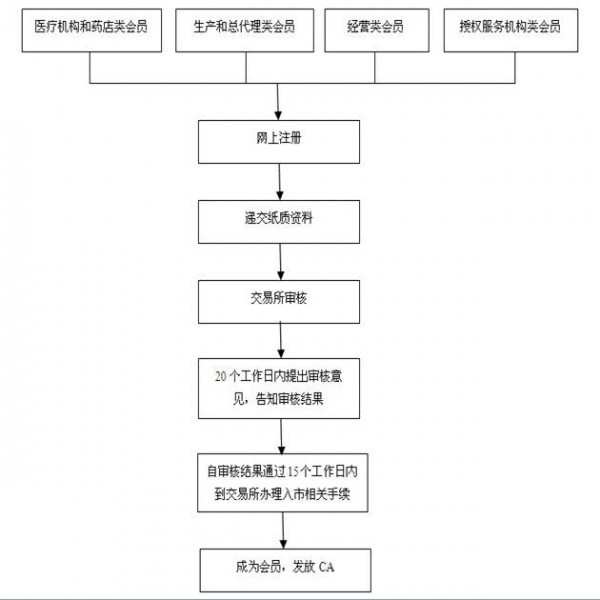
二、药品经营类会员操作步骤
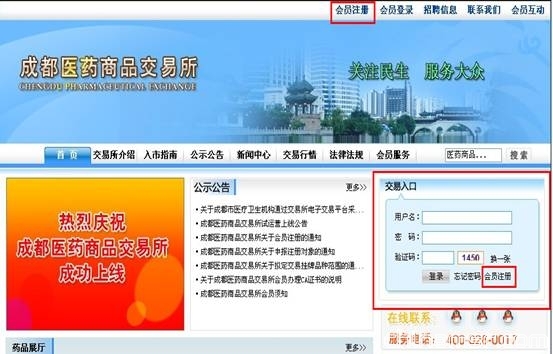
1、登录成都医药商品交易所网站http://www.cdyjs.net,在首页右上方点击“会员注册”按钮或在页面右侧的“交易入口”点击“会员注册”按钮,即可开始注册(如下图)。
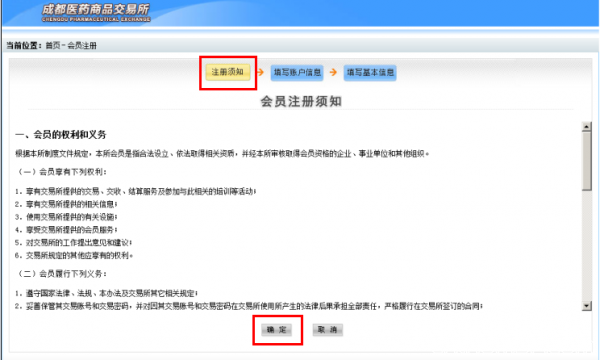
2、为了更好的了解会员的权利和义务,请认真阅读“会员注册须知”,点击“确定”按钮(如下图),进入注册页面。
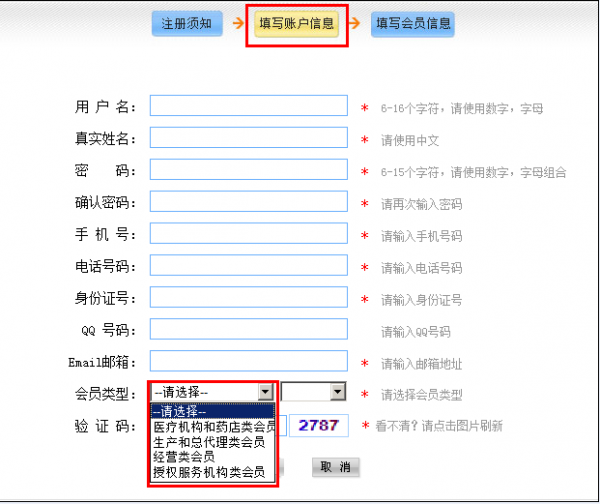
3、首先进入“填写帐户信息”页面。按要求填写相关信息。其中“会员类型”在下拉框中进行两步选择。
(1)选定会员类型(如下图)。
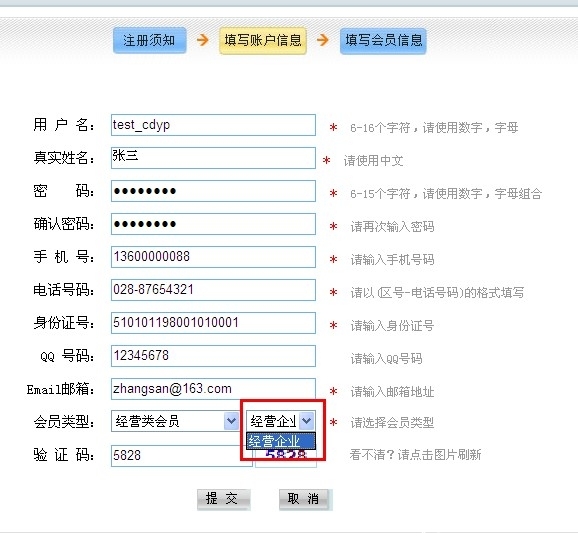
(2)选定对应单位类别(如下图)。
(3)所有信息填写完成后,点击“提交”按钮,弹出“帐户信息填写成功,请填写会员信息!”对话框(图一)。点击“确定”按钮,进入“填写会员信息”页面(图二)。
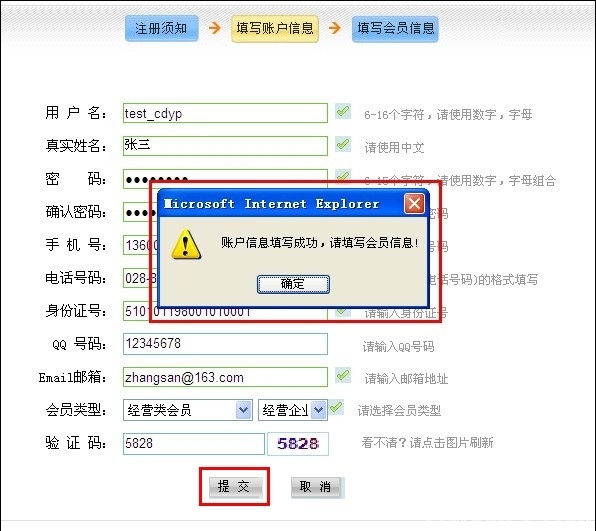
图一
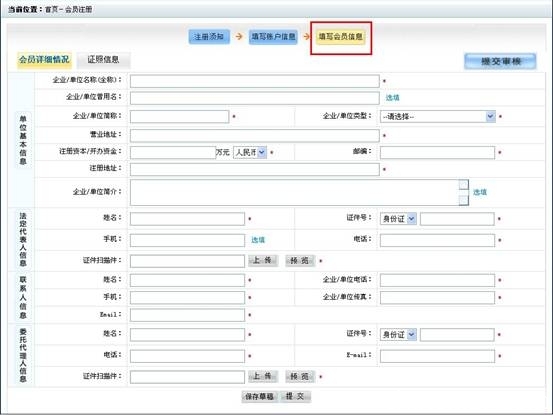
图二
温馨提示:①带*号的项目必须填写;
②此账号是管理员账号,建议由单位管理人员保管;
③此用户名将与CA绑定,用于在交易系统中进行交易、交收、结算等操作。点击“提交”按钮后,此用户名不能修改,请谨慎填写;
④为了保证注册的顺利进行,请认真、如实的填写相关信息。
4、进入“填写会员信息”页面后,在“会员详细情况”页面,按要求录入有关信息并上传相关证件扫描件(如下图)。
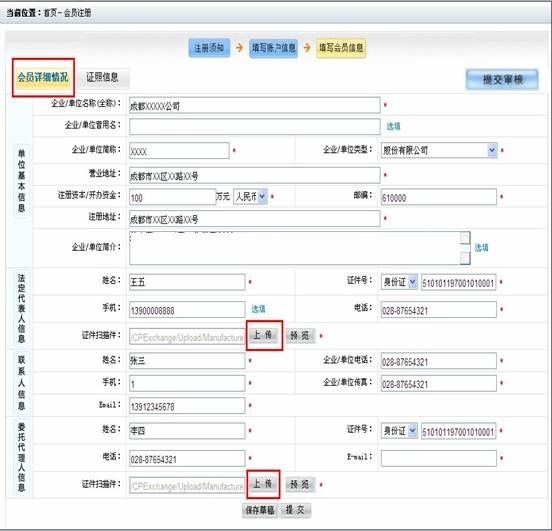
(1)上传“证件扫描件”的步骤:
①点击“上传”按钮,弹出“上传证照”对话框(如下图)。
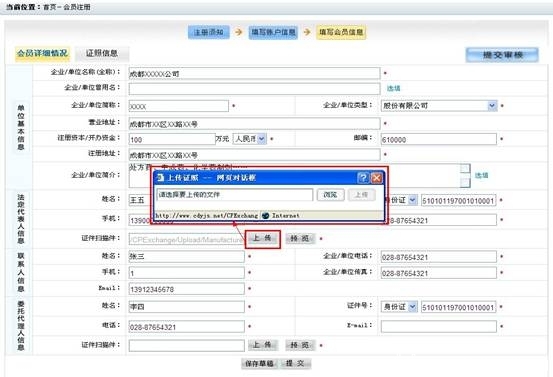
②点击“上传证照”对话框中的“浏览”按钮,弹出“选择要上载的文件”对话框,在其中选定要上传的证照文件,点击“上传”按钮,进行证照的上传(如下图)。
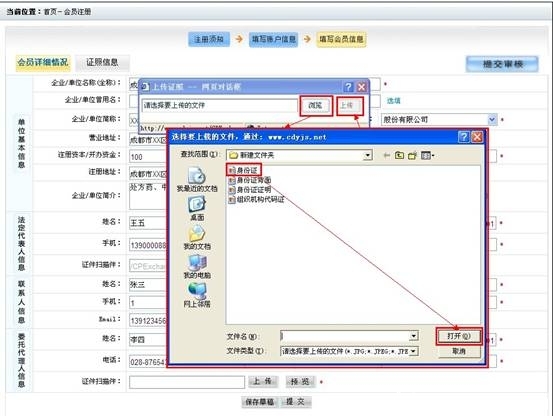
③证件上传完成后,点击“预览”按钮(见图三),可预览上传的证照(见图四)。
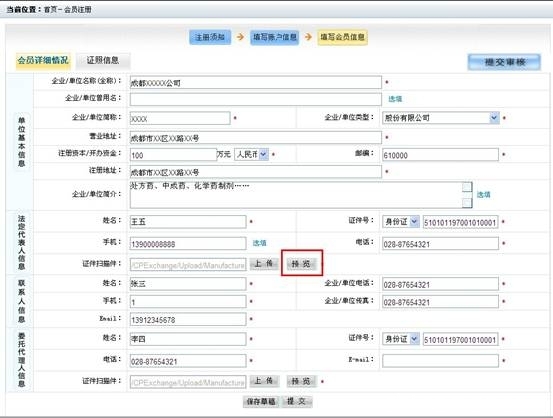
图三

图四
(2)若信息部分填写完成,或全部填写完成但需进行校对,暂不提交系统验证的,则点击“保存草稿”按钮,系统弹出“保存成功”对话框(如下图),所填部分或全部信息即可保存。
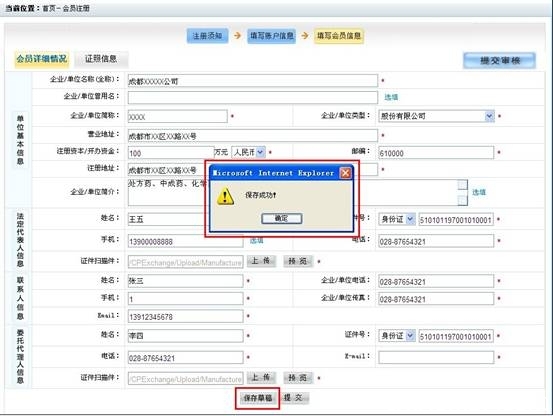
温馨提示:① 带*号项目必须填写;
② 请尽快将“会员详细情况”全部填写完成并进行提交。
(3)所有信息填写完成并上传证件扫描件后,点击“提交”按钮(如图五),系统直接转入“证照信息”的页面,并弹出“您的会员证照信息还没有上传完成,请将它完善!”提示框(如图六)。
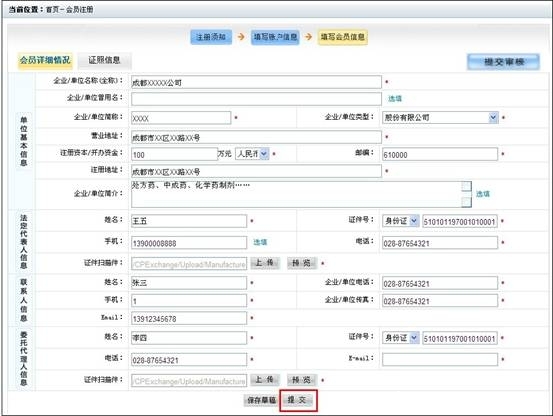
图五
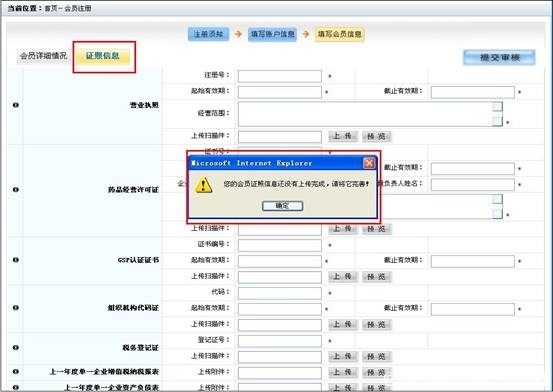
图六
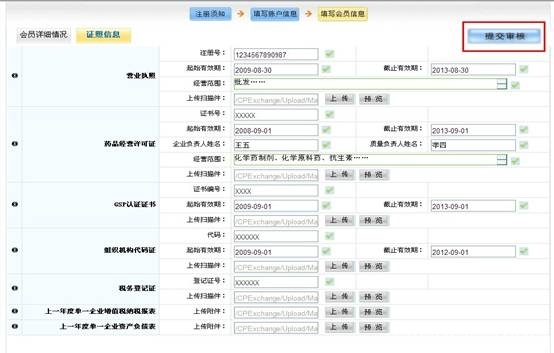
5、依次录入各个证照的基本信息,并点击“上传”按钮完成证照扫描件或附件的上传。上传证照的步骤及方法与填写“会员详细情况”时上传“证件扫描件”的步骤及方法相同。
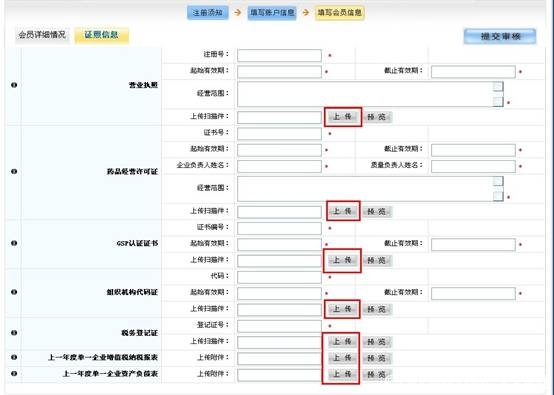
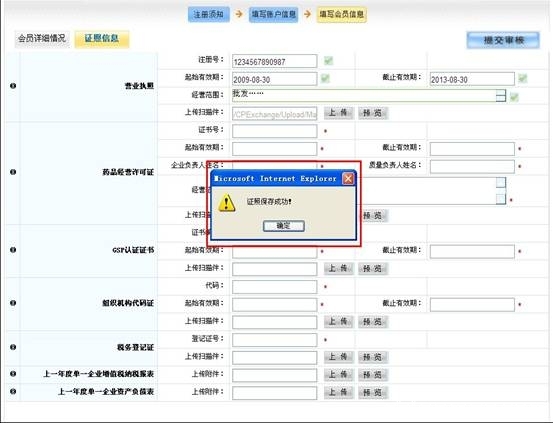
6、证照上传成功后,弹出提示:“证照保存成功!”(如下图) 。依次填写和上传所有证照信息。
温馨提示:(1)所有上传证照必须为完整、清晰的原件扫描件;
(2)若上传多页文档,则必须将多页文档制作为一个PDF格式的文件,才能进行上传。
以下软件都可制作PDF文件:
Adobe Acrobat Professional
Framemaker
Illustrator
Pagemaker
PDFFactory
Pdfcreator
office2011可以直接另存为PDF文档
7、若证照信息填写或上传不完整,点击“提交审核”按钮时,系统会提示“您的会员证照信息还没有上传完成,请将它完善!”(如下图)。
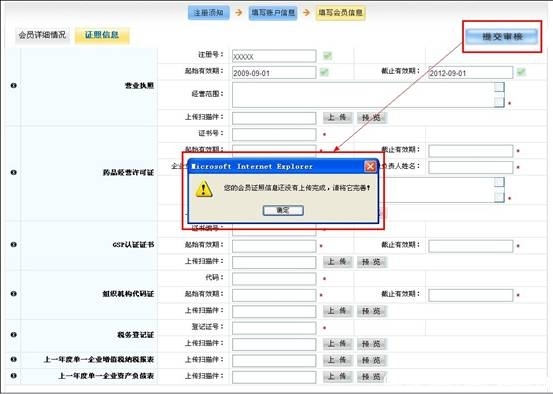
8、所有证照信息全部填写和上传完毕后,点击“提交审核”按钮(如下图),即可完成网上注册。
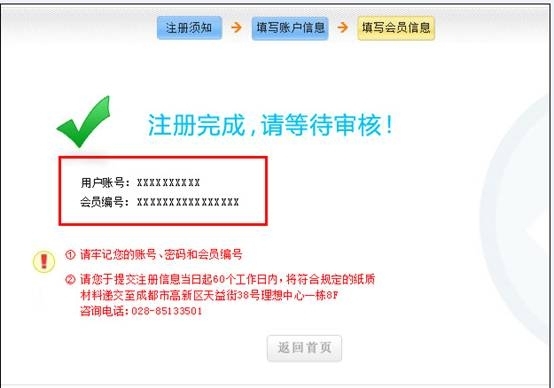
9、完成注册后,系统自动生成会员编号。请牢记用户帐号和会员编号。